Windows 11 25H2 ISO 파일 다운로드 및 설치 방법 (공식 링크 포함)
Windows 11의 최신 업데이트 버전인 25H2(2025 업데이트)가 정식 배포되었습니다. 이번 버전은 안정성과 보안성, 그리고 AI 기능 향상에 초점을 맞춘 대규모 업데이트로, 일반 사용자부터 전문가까지 꼭 설치해볼 만한 버전입니다.
아래에서는 공식 ISO 파일 다운로드 방법부터 설치 단계까지 자세히 안내드리겠습니다.

🧭 목차
1️⃣ Windows 11 25H2 업데이트 개요
2️⃣ 공식 ISO 파일 다운로드 방법
3️⃣ 설치(업그레이드 및 클린 설치) 단계
4️⃣ FAQ
5️⃣ 친절 상담 서비스 안내
1️⃣ Windows 11 25H2 업데이트 개요
Windows 11 25H2는 2025년 하반기 배포된 주요 기능 업데이트로, AI 기반 윈도우 코파일럿 개선, 성능 최적화, 파일 탐색기 속도 향상, 보안 강화 등이 주요 특징입니다.
이 버전은 Windows 11의 안정화된 플랫폼 위에 AI 중심 기능이 통합되었으며, 기업용 및 개인 사용자 모두 안정적 사용이 가능하도록 설계되었습니다.
📌 주요 개선 사항
- AI Copilot 2.0 : 작업 효율 향상 및 음성 명령 기능 강화
- 보안 업데이트 : TPM 2.0 기반 보호 강화
- 파일 탐색기 개선 : 대용량 폴더 접근 속도 개선
- Wi-Fi 7 지원 : 최신 네트워크 규격 호환
- Microsoft Edge 성능 향상 및 절전 모드 추가
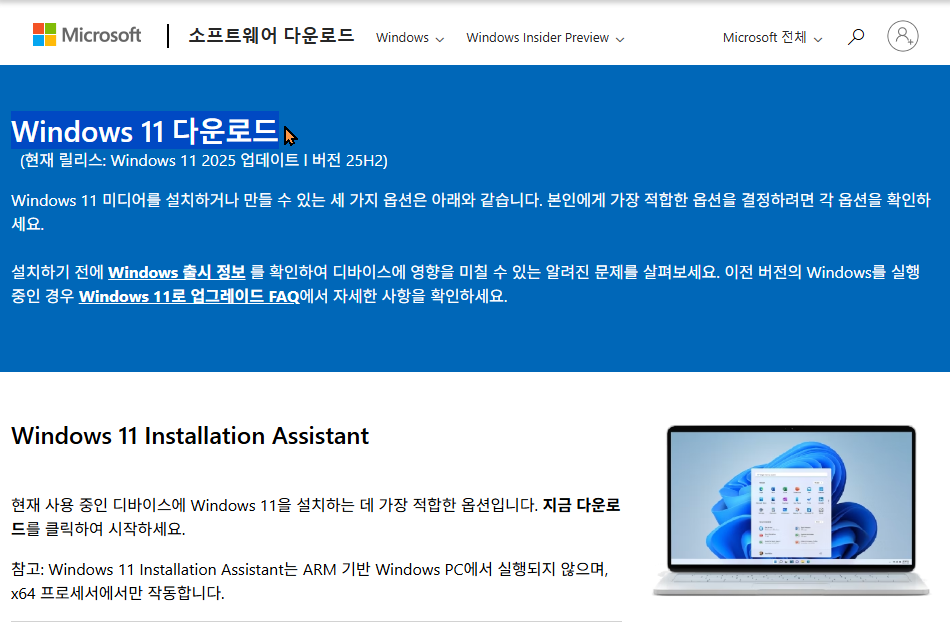
2️⃣ 공식 ISO 파일 다운로드 방법
Windows 11 25H2 ISO 파일은 반드시 Microsoft 공식 사이트에서 다운로드해야 합니다.
비공식 경로를 통해 배포되는 ISO 파일은 보안 위협이나 악성 코드 포함 위험이 있으므로 주의하세요.
✅ 공식 다운로드 링크
Download Windows 11
This option is for users that want to create a bootable installation media (USB flash drive, DVD) or create a virtual machine (.ISO file) to install Windows 11. This download is a multi-edition ISO which uses your product key to unlock the correct edition.
www.microsoft.com
다운로드 절차
위 링크 접속 후,
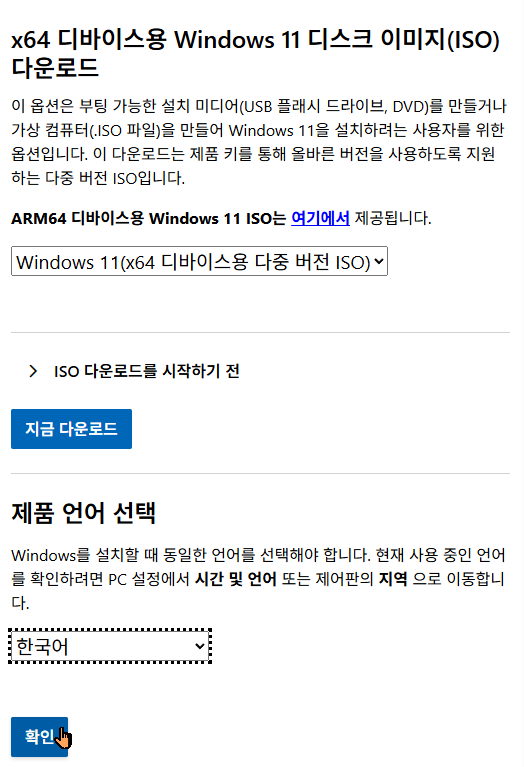
“Download Windows 11 (x64 디바이스용 다중 버전 ISO)” 항목을 선택합니다.

언어 선택 (예: Korean – 한국어)
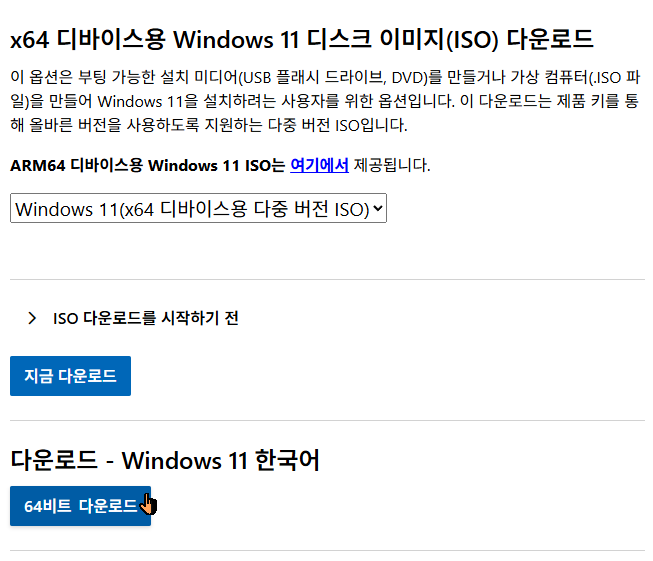
64비트 다운로드 클릭
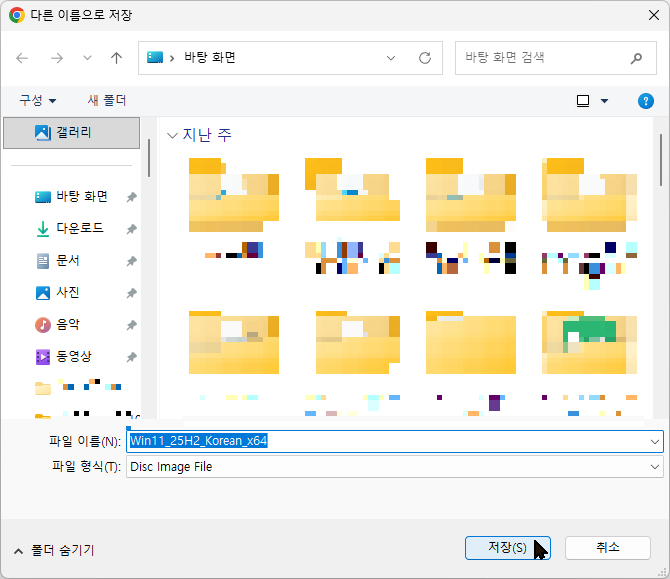
다운로드 완료 후, ISO 파일을 USB 또는 가상 드라이브로 마운트하여 설치합니다.
💡 TIP
Microsoft 계정에 로그인되어 있으면 다운로드 속도 및 인증 과정이 간소화됩니다.
3️⃣ 설치(업그레이드 및 클린 설치) 단계
✅ 업그레이드 설치 (현재 Windows 11 사용 중이라면)
- ISO 파일을 마운트합니다.
- ‘setup.exe’를 실행합니다.
- “업데이트 유지” 옵션 선택 시 파일과 앱을 그대로 유지하면서 25H2로 업그레이드됩니다.
✅ 클린 설치 (새로 설치할 경우)
- Rufus 등 도구로 ISO를 USB로 부팅 디스크 생성합니다.
- PC를 USB로 부팅 후, Windows 설치 화면에서 언어 및 키보드 입력 선택
- 설치 드라이브를 포맷하고 새로 설치 진행
- 설치 완료 후, Microsoft 계정으로 로그인 및 업데이트 진행
💡 설치가 완료되면 “설정 → 시스템 → 정보”에서 버전이 25H2로 표시되는지 확인하세요.
4️⃣ FAQ
Q1. 25H2는 24H2보다 뭐가 다른가요?
👉 25H2는 보안성, 성능, 그리고 Copilot AI 기능이 대폭 개선된 장기 지원 버전입니다.
Q2. Windows 10에서 바로 업그레이드 가능한가요?
👉 가능합니다. 단, TPM 2.0 및 Secure Boot 기능이 활성화되어 있어야 합니다.
Q3. ISO 파일 설치 시 제품 키가 필요한가요?
👉 기존 정품 Windows 10/11 사용자라면 자동 인증됩니다. 신규 설치 시에는 정품 키 입력이 필요합니다.
Q4. ARM64 기기에서도 지원하나요?
👉 네, Microsoft 공식 페이지에서 ARM64 버전도 제공합니다.
Q5. 설치 중 오류가 발생하면?
👉 오류 코드별로 해결 방법이 다르며, Microsoft 지원 센터에서 자세히 확인 가능합니다.
Q6. USB 없이 설치할 수 있나요?
👉 가능합니다. ISO를 직접 마운트하여 업그레이드 설치를 진행하면 됩니다.
Q7. 설치 후 용량이 많이 필요한가요?
👉 최소 64GB 이상 여유 공간이 필요합니다.
5️⃣ 친절 상담 서비스 안내
지유넷(G.U.NET)은 전국 기업 및 개인 고객을 대상으로
Windows 설치, 데이터 백업, NAS 구축, 보안 솔루션을 전문적으로 제공합니다.
지금 무료 상담을 신청하시고, 전문 엔지니어와 함께 안전하고 효율적인 Windows 환경을 구성해 보세요!
📞 전화: 031-716-4785
🏢 주소: 경기도 성남시 분당구 미금로 215 (금곡동 141) 대원상가 123호
🌐 홈페이지: www.gunet.co.kr
🔗 블로그: https://blog.naver.com/gunetpc
📧 이메일: gunet@gunet.co.kr
© 2025 G.U.NET. All Rights Reserved.